Controles de Build Your Backrooms
Movimiento, modo build, cámara y tips por plataforma para PC, móvil y consola.
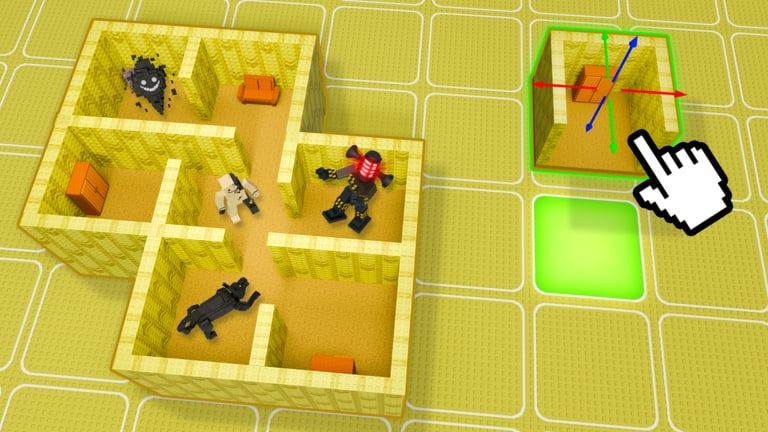
Controles cómodos hacen más rápida cada otra guía. Build Your Backrooms usa movimiento Roblox estándar para explorar Mazes — tuyos o ajenos — más interfaz build aparte para colocar pasillos, salas y Monsters en tu parcela. Wind Sun Moon [WSM] sigue defaults cross-platform típicos de Roblox, pero diferencias pequeñas entre PC, móvil y consola pueden frenar tu primera sesión si saltas esta página.
Usa esta referencia junto a Primeros pasos al entrar, y revísala cuando un parche mueva botones — consulta Hub de actualizaciones tras updates grandes.
Controles PC (teclado y ratón)
Movimiento y cámara
| Acción | Entrada por defecto |
|---|---|
| Mover | W A S D |
| Saltar | Space |
| Sprint | Shift (mantener) |
| Rotar cámara | Mantener botón derecho ratón + mover ratón |
| Zoom | Rueda del ratón |
Bindings globales de Roblox aplican primero. Si teclas se sienten mal, abre Ajustes Roblox → Keyboard y confirma que no hay conflicto con otras experiencias.
Build e interactuar
| Acción | Entrada típica |
|---|---|
| Seleccionar pieza build | Clic izquierdo en icono UI, luego clic en grid |
| Rotar pieza | R o flecha rotate en pantalla (varía por parche) |
| Confirmar colocación | Clic izquierdo en tile válido |
| Cancelar colocación | Esc o clic derecho |
| Abrir menús | Clic en iconos lateral (Build, Shop, Monsters, Codes) |
Etiquetas exactas cambian cuando Wind Sun Moon [WSM] actualiza skin UI — si R deja de rotar, busca flecha circular en HUD build.
Tips para probar Maze en PC
- Esprintea tu layout tras cada edit — igual que visitantes intentando escapar en Cómo atrapar jugadores.
- Baja sensibilidad del ratón ligeramente para saltos en esquinas tight de segmentos estrechos de Cómo construir un Maze.
- Usa cámara tercera persona para overview build; primera persona al juzgar líneas de visión de visitantes.
Controles móvil (touch)
Roblox móvil usa sticks y botones en pantalla. Build Your Backrooms añade iconos extra en borde de parcela.
Movimiento
- Joystick virtual (izquierda) — Caminar y girar.
- Botón saltar (derecha) — Superar obstáculos bajos si existen en tu versión de parcela.
- Sprint — A menudo botón aparte o doble toque adelante según ajustes móvil Roblox.
Cámara
- Arrastra un dedo en pantalla vacía para rotar vista.
- Pinch para zoom donde esté soportado.
Build en touch
- Toca icono Build → selecciona pasillo o sala → toca celda grid.
- Usa botón Rotate antes de confirmar — móvil no tiene
Rde teclado. - Toques erróneos son comunes; haz zoom antes de colocar piezas caras.
Consejo móvil
- Juega en Wi-Fi al publicar edits grandes para evitar desync.
- Desactiva brillo auto si no ves pasillos tenues en explore mode.
- Pega codes desde portapapeles cuando Cómo canjear codes liste cadenas activas — escribir codes largos en móvil falla a menudo.
Controles consola (Xbox y PlayStation)
Consola usa plantilla gamepad de Roblox:
| Acción | Xbox | PlayStation |
|---|---|---|
| Mover | Stick izquierdo | Stick izquierdo |
| Cámara | Stick derecho | Stick derecho |
| Saltar | A | Cross |
| Sprint | A menudo clic L3 | A menudo clic L3 |
| Menú / seleccionar | B / Y según foco | Circle / Triangle según foco |
Modo build mapea selección de pieza a shoulder buttons o menús radiales — lee prompts en pantalla la primera vez que abras builder en consola.
Jugadores consola se benefician de visitar servidores de amigos PC para comparar dificultad de Maze antes de publicar el propio.
Modo build vs modo explore
Modo build — Disponible en tu parcela cuando el juego concede derechos edit. Muestra grid snaps, catálogo de piezas y herramientas deploy Monster. No siempre puedes esprintear libre por muros; respeta colisión al probar.
Modo explore — Locomoción Roblox estándar por pasillos terminados. Usado al visitar otros Mazes o cuando amigos corren tu layout. No deben aparecer iconos build salvo que reentres estado edit.
Cambiar modos mal deja piezas a medias invisibles para visitantes — confirma siempre prompts publish/save antes de invitar testers de sesiones de seis jugadores.
Controles de colocación de Monsters
Deploy de Monster suele reflejar colocación build:
- Abre panel Monsters o Deploy.
- Selecciona cazador poseído.
- Toca tile válido en pasillos.
- Confirma; algunos Monsters muestran preview de rango — úsalo según Cómo atrapar jugadores.
Para mover o reemplazar, selecciona herramienta edit o recoge Monster si el juego permite reubicación — reglas venta/reembolso varían; prueba con cazadores baratos primero.
Trucos de cámara para builders
- Ángulo cenital — Alineación grid más fácil en corredores largos.
- Ángulo bajo — Ver si visitantes detectan Monsters demasiado pronto en esquinas.
- Seguir a amigo — Observar pánico de cámara en pruebas en vivo.
Accesibilidad y ajustes
Ajustes de cuenta Roblox controlan:
- Shift lock — Ayuda jugadores teclado en bordes estrechos.
- Modo gráficos — Más bajo en móvil reduce calor en sesiones build largas.
- Idioma — UI sigue cliente Roblox; guías wiki disponibles en varios locales desde selector del header.
Build Your Backrooms no exige chat de voz para progresar.
Controles e ingresos
Movimiento fluido ayuda a probar rutas más rápido, lo que sube Cómo ganar Cash indirectamente. Sistemas Offline de Ganancias Offline no necesitan input ausente — pero necesitas controles build cómodos para colocar Monsters antes de desconectarte.
Canje opcional del Hub de Codes usa mismos botones de menú que tienda — sin bind especial.
Tras parches
Cuando Wind Sun Moon [WSM] publique updates, controles rara vez cambian por completo pero iconos UI se mueven. Si un bind deja de funcionar:
- Lee notas de parche en Hub de actualizaciones.
- Reentra a servidor nuevo — UI cacheada rompe botones viejos.
- Pregunta en posts oficiales del grupo antes de asumir bug.
Domina movimiento primero, velocidad build después — cada guía de Maze en este wiki asume que puedes caminar, esprintear y colocar tiles sin pelear con la interfaz.
Preguntas frecuentes
Respuestas rápidas para builders de Maze y exploradores.
¿Cuáles son las teclas de movimiento PC en Build Your Backrooms?
Defaults Roblox estándar: WASD mover, Space saltar, Shift sprint, y arrastre botón derecho ratón para rotar cámara.
¿Cómo roto piezas build en móvil?
Usa botón Rotate en pantalla antes de confirmar colocación. No hay tecla R en dispositivos touch.
¿Puedo jugar Build Your Backrooms en consola?
Sí. Roblox en Xbox y PlayStation soporta el juego con movimiento gamepad y menús build en pantalla.
¿Por qué no puedo abrir modo build en Maze ajeno?
Derechos edit aplican solo a tu parcela. Explorar otros usa controles normales sin herramientas build.
¿Cómo pruebo rutas sprint como visitantes?
Mantén sprint y corre tu Maze de entrada a salida tras cada edit mayor. Ajusta Monsters donde escapas demasiado fácil.